고정 헤더 영역
상세 컨텐츠
본문
준비물을 준비하셨다면!
가장 중요한 프린트기 설정이 남았습니다.
저는 양면 인쇄 기능을 가지고 있는 프린트기가 있지만 양면기능을 사용하지 않는 이유는
인쇄 후 반대면 인쇄를 하기 위해 롤러가 돌아갈 때 롤러의 회전이 너무 빨라서 용지의 타공 된 약한 부분들이
찢어지더라고요.
혹시 양면인쇄 해보시고 종이 찢어지거나 그러지 않으면 양면인쇄 하세요!
종이가 찢어지거나 양면인쇄 기능이 없으신 분들만 이 방법으로 하시면 됩니다!
제가 하는 방법을 알려드릴게요.
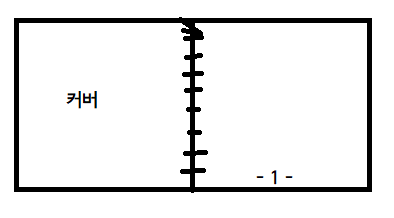
커버를 열고 오른쪽에 첫 번째 페이지가 나오도록 인쇄하는 방법입니다.

프린트 용지 트레이에 구멍 뚫린 부분이 오른쪽으로 가도록 한 후에
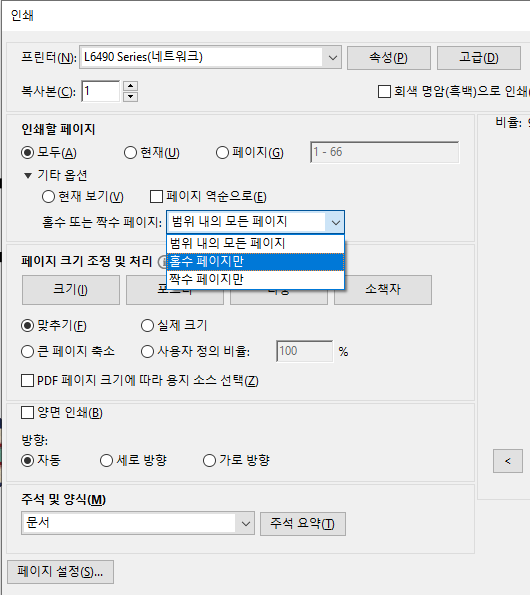
첫 번째로 인쇄 설정에서 홀수 페이지만 을 설정해 줍니다.
두 번째로 타공 된 구멍의 크기만큼 여백을 띄어주어야 하기 때문에
프린터 기종마다 사 설정을 메뉴가 조금씩은 다를 거지만 비슷비슷할 거예요
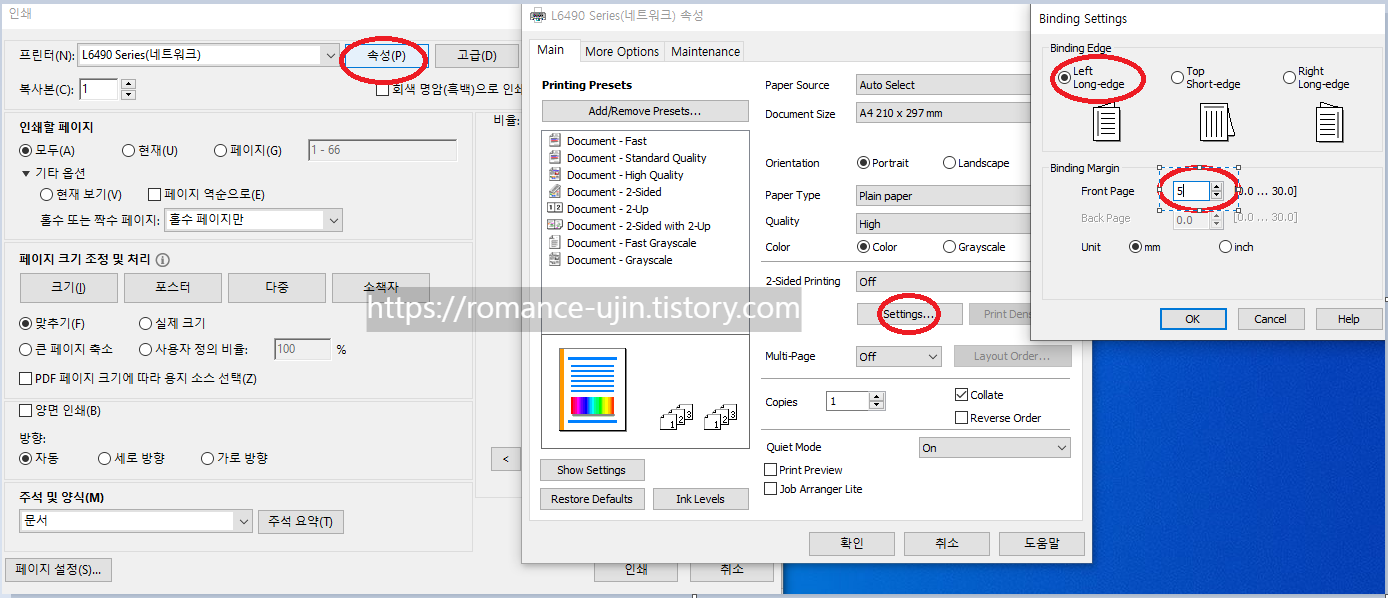
속성- 세팅-왼쪽 긴 면 모서리 - 5mm 띄움 ok 해주시면 됩니다.
이렇게 하게 되면 1p 3p 5p 7p 홀수 페이지만 인쇄되어 나오는데 인쇄가 끝나면
여기서도 중요합니다.
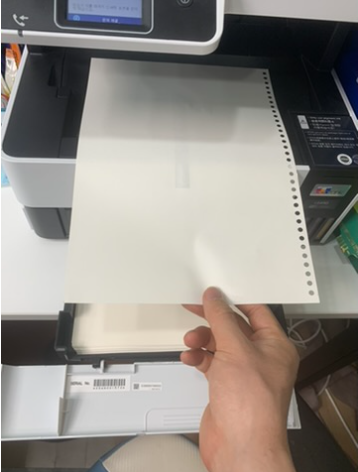
나온 인쇄물을 그대로 반대로 돌려줍니다.

이제 또 설정을 해 주워야 합니다.

이번에는 짝수 페이지를 인쇄해 줍니다. 그리고 한 가지 추가할 것이!
짝수페이지는 구멍이 오른쪽에 위치하기 때문에 오른쪽 긴 면 5mm 띄기를 선택해 줍니다.
홀수 인쇄는 왼쪽 5mm, 짝수 인쇄는 오른쪽 5mm
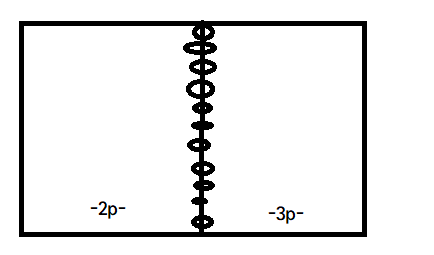
이해 쉬우라고 그림과 페이지를 적어놨어요 ㅋ
정리하면
1. 타공 a4용지 구멍 뚫린 부분이 오른쪽으로 가도록 용지 트레이에 넣는다.
2. 인쇄 설정 - 홀수 페이지만 인쇄 - 속성> 세팅> 왼쪽 긴 면 5mm 띄우기 ok! 인쇄
3. 프린터 나온 상태 그대로 반대로 뒤집어 인쇄 트레이에 넣고
4. 인쇄 설정 - 짝수 페이지만 인쇄 - 속성> 세팅> 오른쪽 긴 면 5mm 띄우기 ok! 인쇄
이렇게 해서 나온 인쇄물에 커버와 링을 넣고 마무리하면 끝이랍니다!
제가 설명해 준 것들을 조금만 응용하면 꼭 첫 페이지부터 하지 않더라도 가능합니다.
★응용!!
내가 원하는 페이지를 첫 페이지로 하고 싶다면
예) 6페이지부터 인쇄하고 싶다면
제가 설명을 홀수 페이지를 첫 페이지로 나오게 설명을 해서 짝수 페이지부터 인쇄하려면 어떻게 하나 궁금하실 수도 있을 거예요. 간단합니다.
내가 인쇄 하려는 첫 페이지가 홀수면 홀수페이지만 인쇄
내가 인쇄 하려는 첫페이지가 짝수면 짝수페이지만 인쇄
예 ) 6페이지 를 첫 페이지로 해서 인쇄하려면
페이지 6- (6페이지부터 끝까지 인쇄) - 짝수 페이지 인쇄 - 속성> 세팅> 왼쪽 5미리 띄움 - 인쇄!
나온 거 고대로 반대로 돌려서
페이지 6- (6페이지부터 끝까지 인쇄) - 홀수 페이지 인쇄 - 속성> 세팅> 오른쪽 5미리 띄움 - 인쇄!

이렇게 하시면 됩니다.
혹시나 응용이 힘드실 수 있을까 봐 응용버전 예까지 들어 드립니다.
다음 편에는 제본 마무리 하는 방법과 노하우까지 알려드릴게요!!
'생활꿀팁' 카테고리의 다른 글
| 집에서 제본하기 1 (준비물) (0) | 2023.04.06 |
|---|


댓글 영역